性能×コスパの2軸に置くだけ
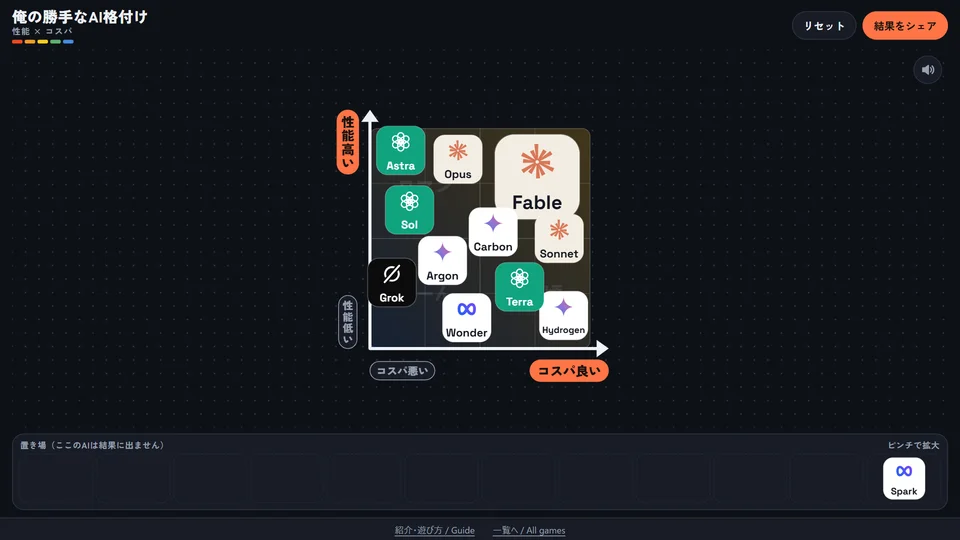
縦の矢印が性能(上ほど高い)、横の矢印がコスパ(右ほど良い)です。表の右上には「神」、左上には「ロマン」、右下には「お手頃」、左下には「うーん」と、4つのエリアにうっすら名前が入っています。アイコンを置くと、効果音と色とりどりの紙吹雪で着地します。
AI TIER MAP / GAME GUIDE
ティア表・格付けメーカー
独断と偏見で、AIを格付けしよう。
ブラウザの別タブでゲームを開きます。
縦は性能、横はコスパ。画面下の置き場に並んだ12のAIモデルのアイコンを、指やマウスで表へドラッグして置いていく格付けメーカーです。正解も点数もなく、決めるのはあなたの独断と偏見。置いたアイコンは大きさも変えられます。できあがった表はひとことを添えて1枚の画像になり、保存してXでシェアできます。Claude Fable 5.2で制作し、Claude Opus 5.5で効果音や着地の演出を加えました。
WHAT MAKES IT FUN
縦の矢印が性能(上ほど高い)、横の矢印がコスパ(右ほど良い)です。表の右上には「神」、左上には「ロマン」、右下には「お手頃」、左下には「うーん」と、4つのエリアにうっすら名前が入っています。アイコンを置くと、効果音と色とりどりの紙吹雪で着地します。
Claude系のFable・Opus・Sonnet、Gemini系のCarbon・Argon・Hydrogen、ChatGPT系のAstra・Sol・Terra、Grok、Muse系のWonder・Sparkの12個です。アイコンは上にロゴ、下にモデル名が入ったタイル。全部置かなくてもかまいません。置き場に残したAIは、結果の画像に出ません。
置いたアイコンは、スマホならピンチ、PCならマウスホイールで大きさを変えられます。アイコンを選ぶと出るバーの「−」「+」でも調整でき、「外す」で置き場に戻ります。重なったときは、最後に動かしたアイコンが手前に来ます。
「結果をシェア」で、置いたAIだけを描いた横1080ピクセルの格付け画像ができます。28文字までのひとことを入れると、タイトルの下に「」付きで画像に入ります。「Xでポスト」を押すと、スマホでは共有メニューからXを選んで画像つきで投稿でき、PCでは画像がコピーされるので、開いたXの投稿欄に貼り付けてシェアできます。「画像を保存」でPNGとして残すこともできます。
HOW TO PLAY
画面下の置き場から、AIのアイコンを指やマウスでつかんで表まで運び、はなすと置けます。はじめは「下のAIをドラッグして表に置こう」と表示されています。置いたあとも、もう一度つかめば好きな場所へ動かせます。
置いたアイコンをタップ(クリック)すると選ばれて、名前と「−」「+」「外す」のバーが出ます。スマホでは、アイコンを押さえたまま、または選んだ状態で2本の指を開いたり閉じたりすると大きさが変わります。アイコンを置き場までドラッグして戻しても外れます。何もない所をタップすると選択が外れます。
アイコンを1つ以上置くと「結果をシェア」が押せます。画像を確かめ、必要ならひとことを入れて「Xでポスト」を押します。スマホでは共有メニューが開くので、Xを選ぶと、画像とひとこと、「#俺の勝手なAI格付け」、この紹介ページのURLが入った投稿になります。PCでは画像がコピーされてXの投稿画面が開くので、投稿欄に貼り付け(Ctrl+V)てください。画像をファイルで残したいときは「画像を保存」を押します。「← 編集にもどる」で表に戻れます。
CONTROLS
QUESTIONS & ANSWERS
アイコンの位置と大きさ、重なり順、ひとこと、効果音のオン・オフを同じブラウザに自動で保存し、次に開いたときは続きから編集できます。結果の画像はブラウザの中で作られ、サイトには保存されません。残したいときは「画像を保存」を押してください。
スマホでは、「Xでポスト」で開く共有メニューからXを選ぶと、画像つきで投稿できます。PCでは「Xでポスト」を押すと画像がコピーされるので、開いた投稿画面の投稿欄に貼り付け(Ctrl+V)てください。共有メニューや画像のコピーが使えないブラウザでは、先に「画像を保存」してから投稿に添付してください。
ありません。どこに置くかは自由で、採点もランキングもありません。置き場に残したAIは結果の画像に出ないので、気になるAIだけを並べることもできます。
いいえ。ロゴは、どのAIかがひと目でわかるように、このアプリ用に簡略化して描いた図案です。各アイコンには、ロゴといっしょにモデル名が入っています。
PCとスマホのブラウザで使えます。インストール不要・無料です。画面は日本語で、紹介と操作説明はEnglish表示で読めます。ダークモードの端末では画面が暗い配色になりますが、保存する画像はいつも明るい配色です。
UPDATE HISTORY
READY TO PLAY?
独断と偏見で、AIを格付けしよう。
EXPLORE MORE